
La signature d’email professionnelle combine vos coordonnées, votre identité visuelle et une étape suivante utile pour le lecteur. Elle inclut généralement votre nom, votre poste, votre entreprise et vos coordonnées, ainsi que des éléments optionnels comme un logo, une photo, un bouton de prise de rendez-vous ou une bannière promotionnelle.
Les emails compatibles avec le HTML permettent au texte de rester lisible et aux liens de rester cliquables. Le format adéquat dépend de vos besoins : un freelance peut prioriser son portfolio, tandis qu’une entreprise a besoin d’un branding cohérent et d’informations sur son immatriculation.
Ce guide couvre les éléments essentiels, la mise en place technique, les exemples professionnels, l’installation et la mesure des performances.
Pourquoi la signature e-mail est-elle le premier point de contact de votre marque ?
Votre signature permet aux nouveaux contacts de comprendre qui vous êtes et quelle entreprise vous représentez. Un logo reconnaissable, un intitulé de poste clair et un site permettent aux destinataires de consulter vos accréditations avant de répondre ou de prendre rendez-vous.
La cohérence est importante tout au long de la relation. Quand les départements commercial, support et gestion de compte utilisent le même style visuel, les clients reconnaissent votre société au fil des conversations avec les différents départements.
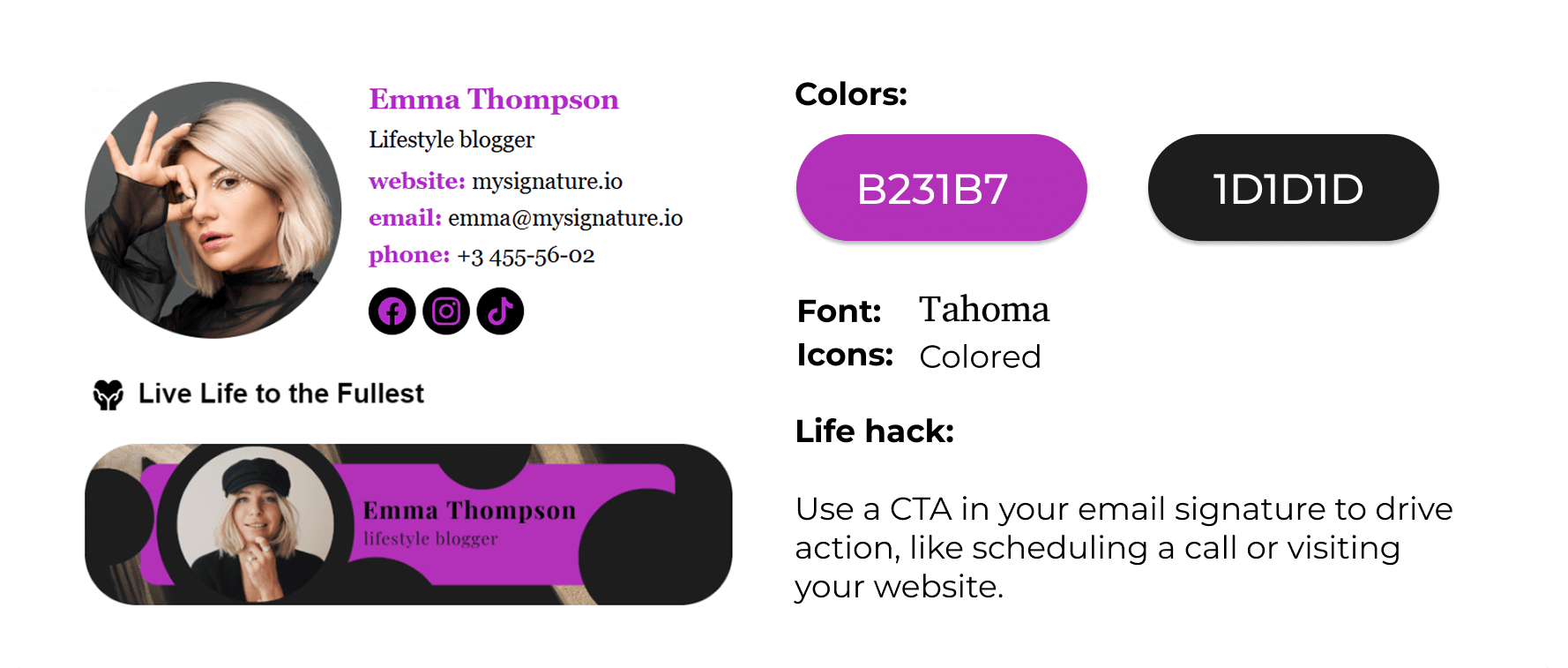
Une signature utile élimine toute friction. Les destinataires peuvent retrouver votre numéro de téléphone, se rendre sur votre site web ou programmer un appel sans rechercher dans les conversations antérieures.
Les éléments essentiels d’une signature mail efficace
Organisez votre signature autour de cinq éléments :
- L’identité : votre nom, votre poste et votre société.
- Les coordonnées : numéros de téléphones, adresses mail ou sites web pertinents.
- La reconnaissance : un logo ou une photo professionnelle.
- L’action : un lien principal vers une page de prise de rendez-vous, un portfolio ou une campagne.
- Les informations sur la société : détails juridiques et sur l’immatriculation.
Priorisez ce dont les destinataires ont besoin, puis ajoutez des éléments promotionnels de façon sélective.
Informations de contact et coordonnées indispensables
Rendez votre nom facile à trouver et utilisez un intitulé de poste que les contacts externes comprendront. Ajoutez votre société et les coordonnées que vous utilisez réellement.
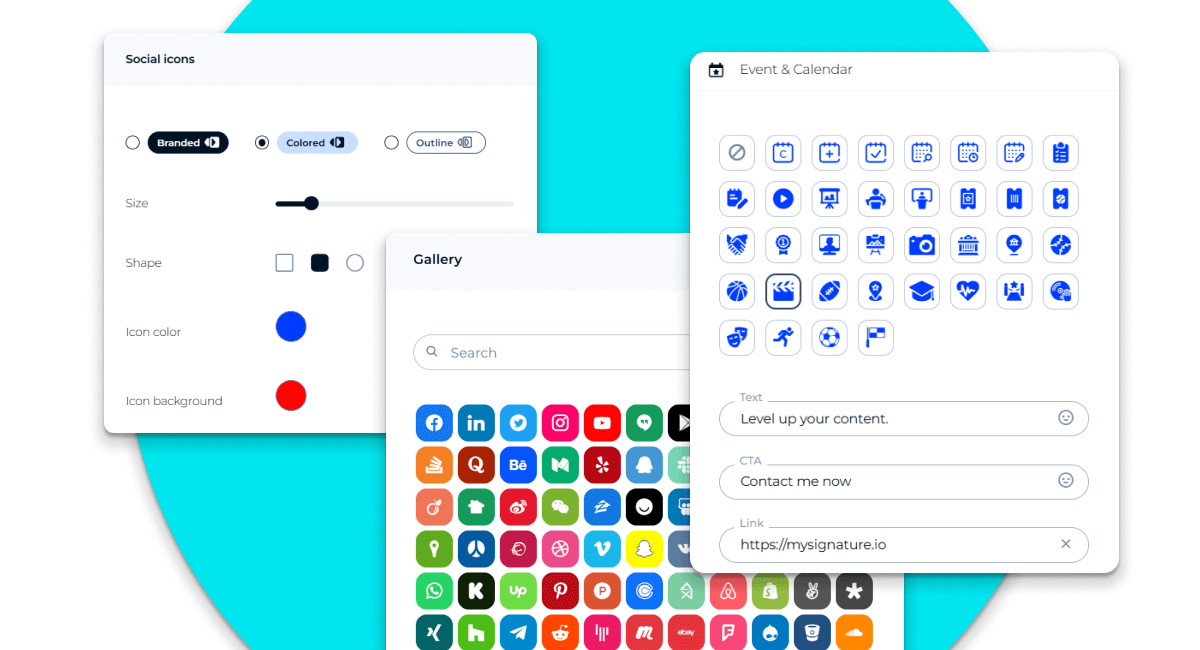
Un numéro direct convient parfaitement aux postes en contact direct avec les clients ; un lien de prise de rendez-vous profite aux entreprises dont le fonctionnement est basé sur les rendez-vous. Incluez les indicatifs nationaux quand vous communiquez avec l’étranger.
Choisissez les liens de réseaux sociaux de façon sélective. LinkedIn peut être adapté aux communications professionnelles, tandis que les designers et photographes pourraient être plus avantagés par un portfolio ou un profil Instagram.
Identité visuelle : Logo, photo et charte graphique
Adaptez votre signature à votre site web et aux contenus de votre société. Utilisez une police lisible, une couleur d’accents principale et mettez suffisamment d’espace entre les liens.
Gardez les logos et photos proportionnels au bloc de coordonnées. Un portrait peut être utile pour les postes centrés sur la relation comme dans la consultance, le recrutement et l’immobilier.
Gardez les coordonnées sous forme de texte pour qu’elles restent accessibles si les images sont bloquées. Si vous utilisez une animation, placez les informations essentielles en-dehors de celle-ci et assurez-vous que la première image est utile en soi.
Mentions légales et conformité RGPD en France
Les communications des entreprises françaises peuvent nécessiter d’inclure des informations relatives à l’immatriculation de l’entreprise. Selon votre statut juridique et autres circonstances, il pourrait s’agir :
- du nom officiel de l’entreprise et de son statut juridique.
- de l’adresse déclarée.
- du SIREN.
- de l’immatriculation au RCS et de la ville d’enregistrement.
- du capital social pour les statuts juridiques concernés par cette règle.
Placez les informations vérifiées sous le bloc principal de coordonnées. Il se peut que votre entreprise doive présenter des informations supplémentaires.
Pour le RGPD, limitez les informations sur les employés au strict nécessaire pour les communications professionnelles. Évaluez tout tracking de destinataire individuellement : les consignes de la CNIL sur les pixels des emails font la distinction entre les usages nécessitant le consentement et les quelques autres cas. Une note de confidentialité seule ne répond pas à cette exigence.
Guide technique : Comment générer une signature HTML sans erreur ?
Les signatures HTML combinent texte, images, et liens séparés. Les destinataires peuvent copier les coordonnées ou cliquer sur un numéro de téléphone ou un bouton de prise de rendez-vous.
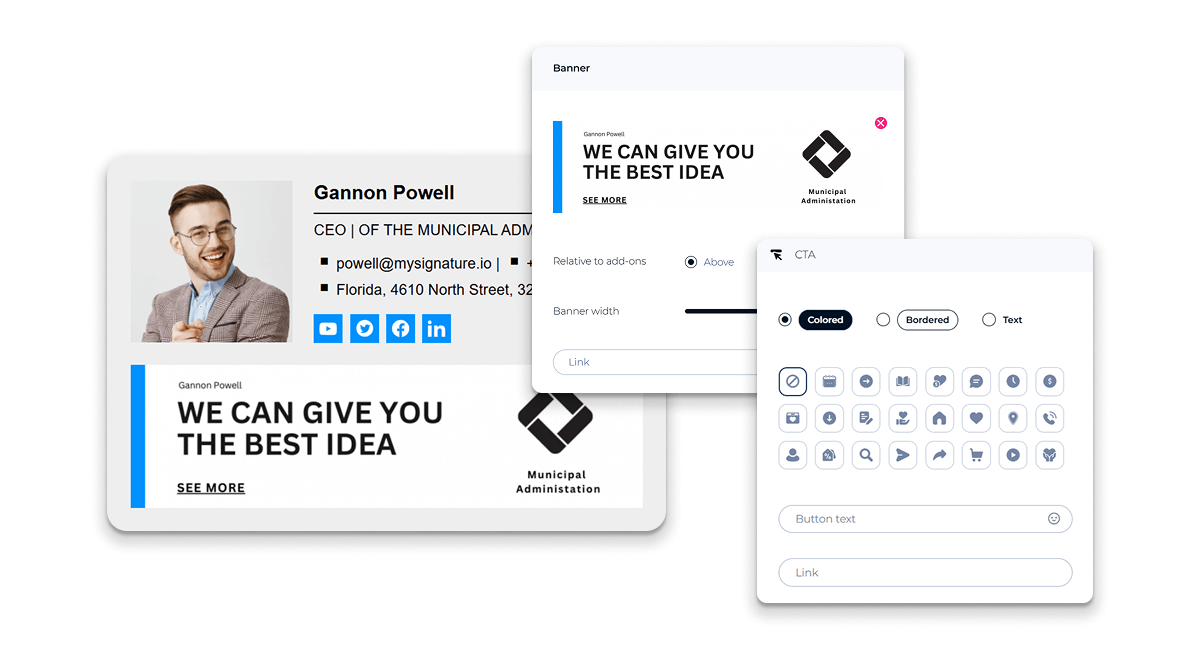
Une signature ne contenant que des images place le tout dans un seul graphique. Si cette image est bloquée, les informations disparaissent et les destinataires ne peuvent pas sélectionner le texte ni utiliser les liens qu’elle contient.
Pour créer une signature fiable :
- Choisissez un modèle adapté à votre poste.
- Ajouter les coordonnées essentielles.
- Uploadez des images compressées et de taille appropriée.
- Vérifiez chaque lien.
- Suivez les instructions d’installation pour votre client de messagerie.
- Testez la réception des messages, les réponses et les transferts.
Pour le HTML personnalisé, utilisez des formats simples sous forme de tableau et une mise en page inline. Évitez les scripts, les formulaires et les formats de sites complexes.
MySignature propose des modèles personnalisables pour Gmail, Outlook, Apple Mail et Thunderbird. Testez le résultat dans votre client de messagerie au lieu de vous baser uniquement sur l’aperçu de l’éditeur.
Le rendu responsive sur mobile (iPhone & Android)
Les bannières larges, les longues lignes et les icônes surchargées peuvent rendre les signatures difficiles à utiliser sur téléphone. Gardez le format compact, activez l’habillage de texte et évitez de positionner trop d’éléments côte à côte.
Une largeur d’environ 320 à 400 pixels est un bon début, ajustez ensuite après avoir testé.
Faites attention à la lisibilité sans zoom, à l’espacement, à la largeur des images et aux longs intitulés de poste. Testez les messages reçus sur mobile et les messages envoyés depuis votre téléphone : les paramètres desktop peuvent ne pas couvrir chaque application mobile.
Compatibilité Dark Mode : Évitez les logos invisibles
Le mode nuit peut modifier les couleurs autour de votre signature. Un logo sombre et transparent peut disparaître sur un fond sombre.
Utilisez un élément qui reste reconnaissable sur les deux thèmes. Un soulignement subtil ou un fond peut protéger le contraste.
Contrôlez le texte, les icônes et les bannières dans les messages reçus. Les différentes applications de messagerie gèrent le mode nuit différemment, donc une simple prévisualisation ne confirme pas la compatibilité universelle.
10 Modèles et exemples de signatures d’email par métier
Choisissez une signature selon votre poste et l’action attendue du destinataire. Les dix exemples suivants couvrent cinq contextes professionnels. Ajoutez des coordonnées vérifiées et tout élément juridique approprié.
Modèle pour freelance : Minimalisme et efficacité
Exemple 1 : Designer indépendant

Incluez votre nom, votre spécialité, votre email et un lien vers votre portfolio. Utilisez une couleur d’accent et un appel à l’action du genre “Explorer une sélection de projets”. Laissez le portfolio montrer votre travail.
Exemple 2 : Consultant freelance
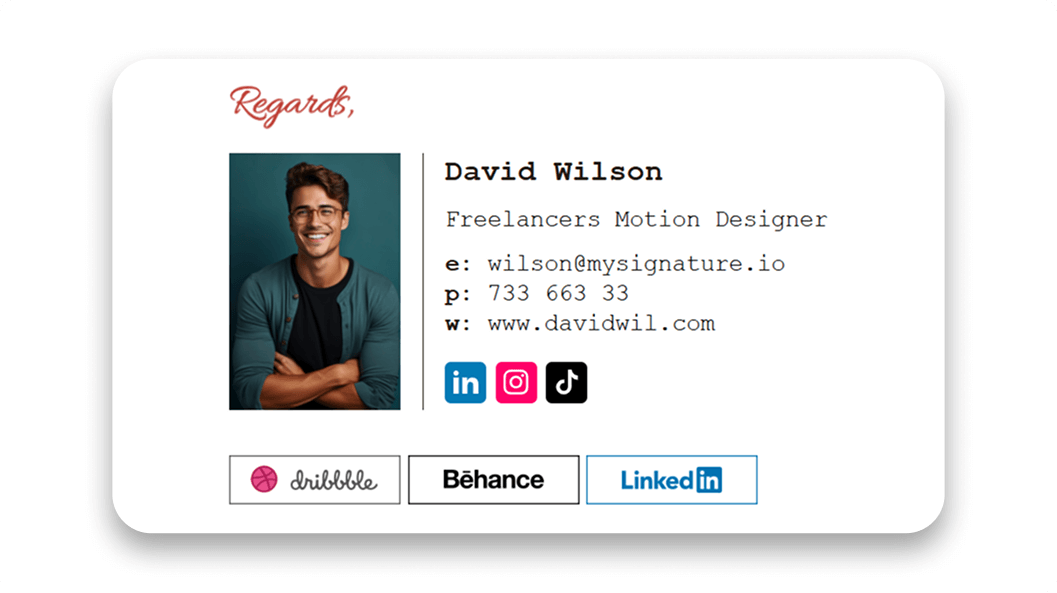
Combinez votre nom, votre spécialité, votre site web et un lien de prise de rendez-vous. “Réservez un appel” est parfait pour les services débutant par une conversation.
Rendez votre spécialité spécifique : “Consultant pour équipes SaaS” montre aux prospects que vous êtes plus qu’un “Fondateur”.
Signature Corporate : Cohérence pour les équipes Microsoft 365
Exemple 3 : Gestionnaire de compte
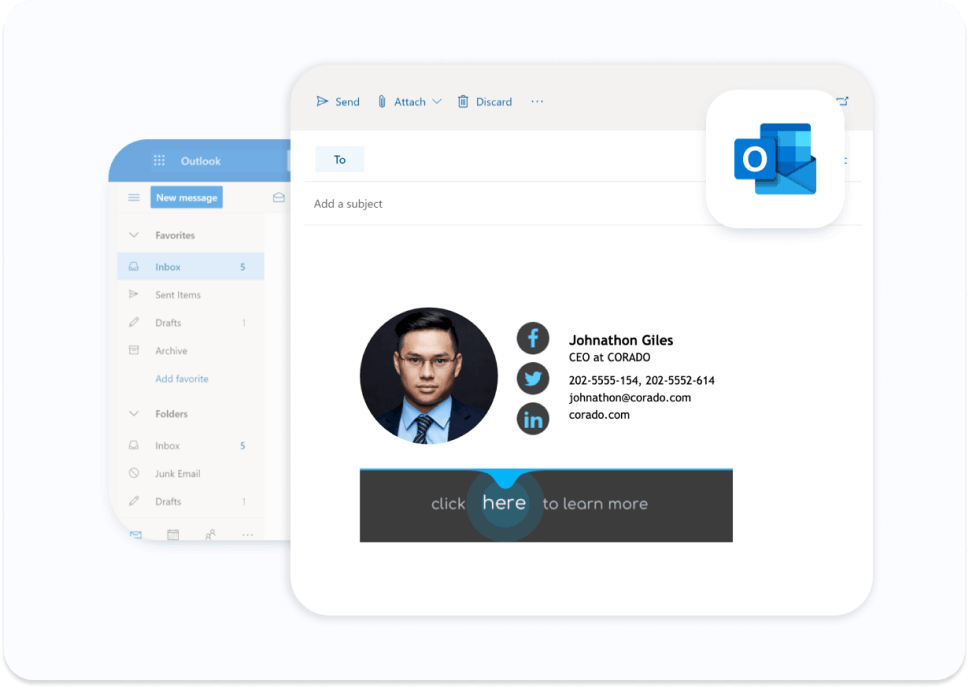
Utilisez un format partagé avec toute l’entreprise contenant le nom de l’employé, son rôle, son numéro de téléphone direct et le site web et le logo de l’entreprise. Les clients peuvent ainsi reconnaître l’entreprise et contacter leur gestionnaire de compte facilement.
Exemple 4 : Équipe de support client
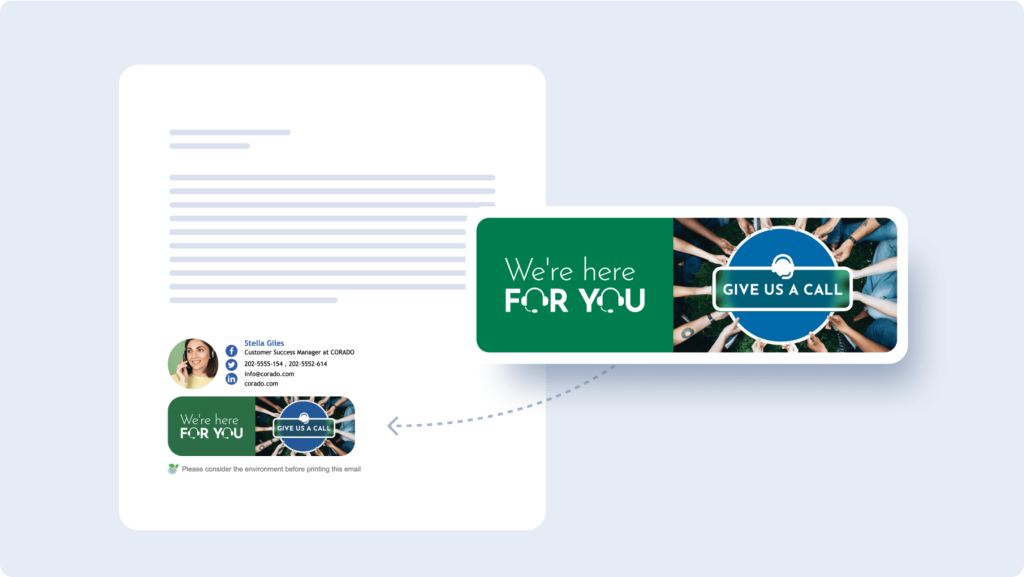
Priorisez l’adresse du support et le centre d’aide. Un lien “Visitez notre centre d’aide” est plus pertinent ici qu’une offre commerciale.
Pour les équipes Microsoft 365, définissez les champs personnalisables par les employés. Laissez les logos, couleurs, footers juridiques et éléments de campagnes contrôlables de façon centralisée.
Signature pour l’immobilier : Mettre en avant la photo et la proximité
Exemple 5 : Agent de propriété résidentielle
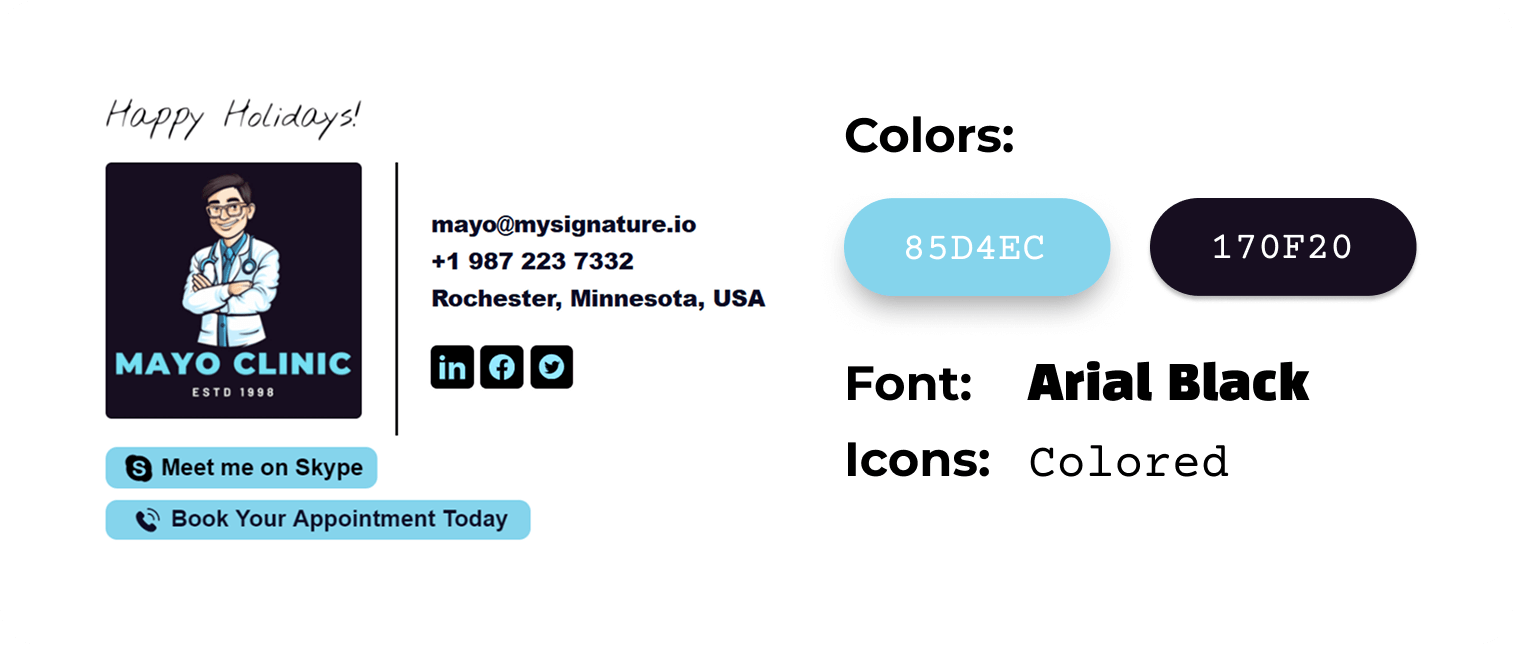
Incluez un portrait professionnel, un nom d’agence, la zone couverte et un numéro direct. Mettez un lien “Voir mes offres actuelles” vers les propriétés proposées par l’agent.
Exemple 6 : Spécialiste en évaluation de propriété
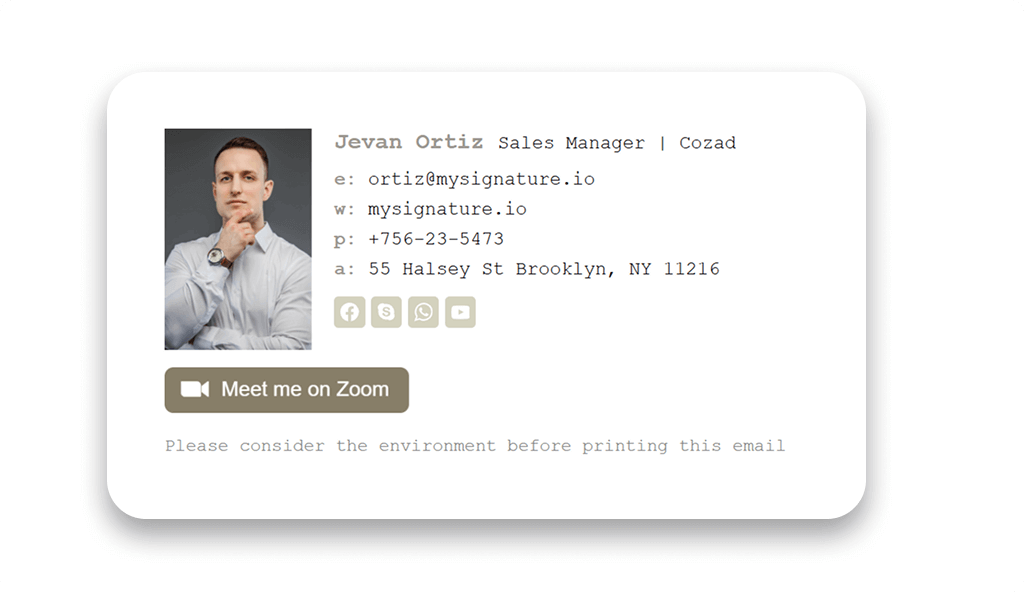
Utilisez la même structure de prise de contact avec un appel à l’action “Demander une évaluation de propriété”. La destination doit expliquer clairement le processus.
Actualisez les offres à mesure que les offres ou les zones de services changent. Gardez la photo au second plan, après les coordonnées lisibles.
Signature pour commercial / marketing : Intégrer un bouton d’appel à l’action « Prendre RDV »
Exemple 7 : Commercial
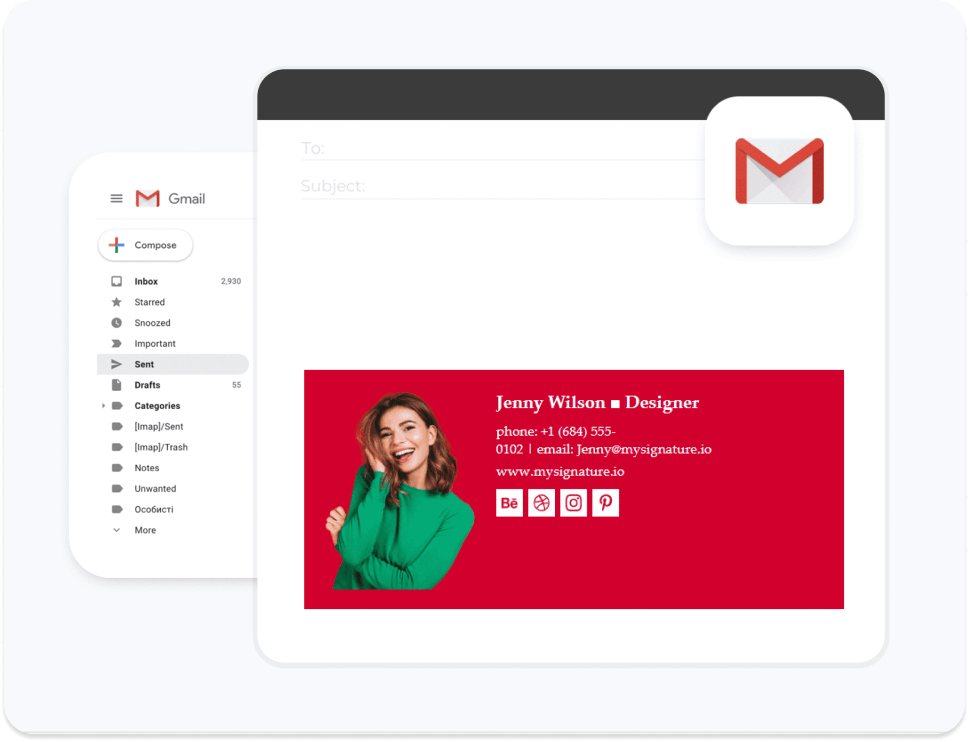
Combinez les coordonnées essentielles avec un bouton “Réservez un appel de 15 minutes” redirigeant directement vers l’agenda du représentant.
Exemple 8 : Responsable marketing

Ajoutez un lien vers un cas d’étude pertinent pour les contacts souhaitant avoir des preuves avant de programmer une réunion.
Gardez un appel à l’action principal au premier plan. Les liens secondaires peuvent rester disponibles sans se disputer l’attention.
Signature avec bannières promotionnelles pour les PME
Exemple 9 : Campagne pour un événement
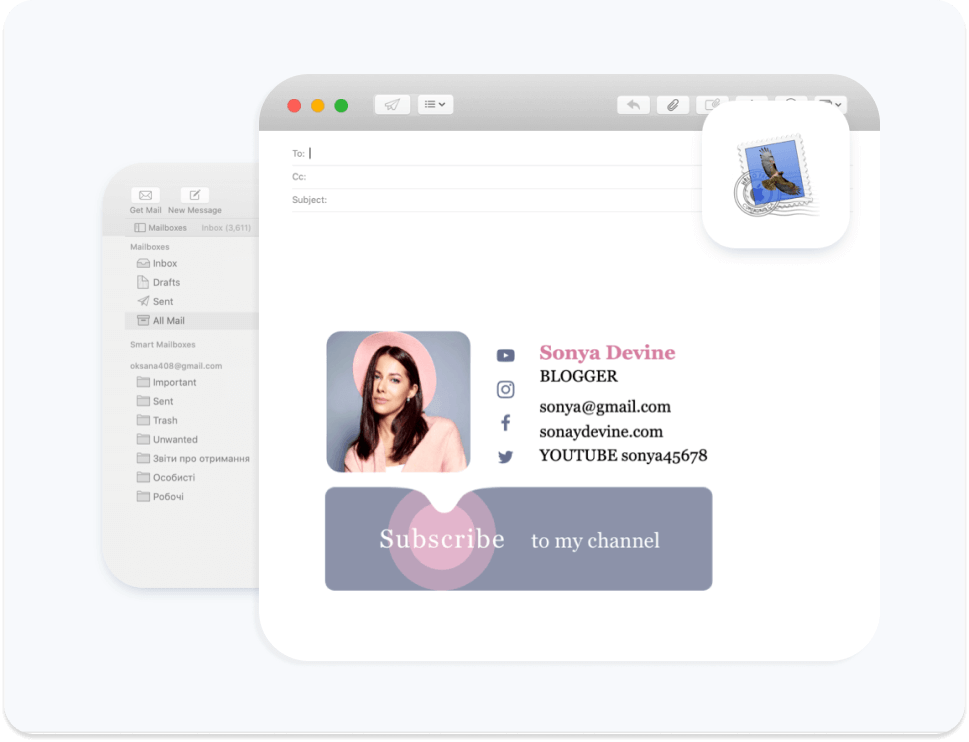
Ajoutez une bannière pour un webinaire avec un thème, une date et un lien d’inscription clairs. Remplacez-la une fois les inscriptions terminées.
Exemple 10 : Campagne pour un service
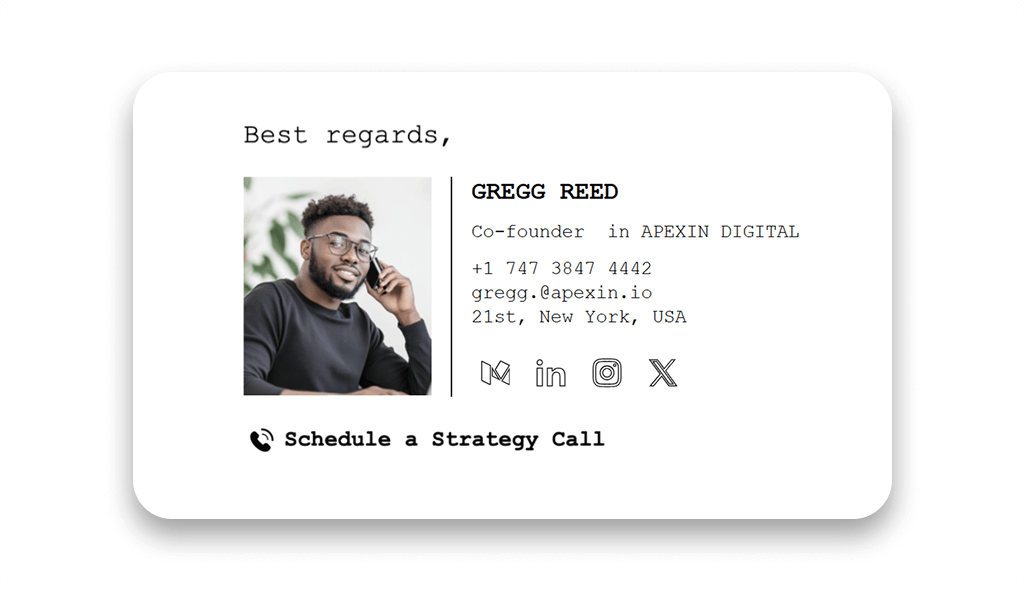
Faites la promotion pour un nouveau service avec une bannière campagne redirigeant vers sa page dédiée. Adaptez la landing page à la promesse de la bannière.
Assignez quelqu’un à la maintenance des éléments relatifs à la campagne et au respect des dates pour que les promotions expirées ne restent pas dans les emails du quotidien.
Installation et déploiement selon votre client de messagerie
Suivez la méthode d’installation relative à votre client de messagerie, puis inspectez le message de test reçu.
L’installation manuelle peut être parfaite pour les utilisateurs individuels. Pour les équipes, la gestion centralisée permet de maintenir un branding et des coordonnées cohérents. Testez la signature avec un groupe restreint avant de passer à un déploiement plus large.
Configurer votre signature sur Outlook (Desktop & Web)
Nouveau Outlook et Outlook sur le web
Ouvrez Paramètres → Comptes → Signatures, sélectionnez le compte et créez une signature. Collez le design, configurez les éléments par défaut pour les nouveaux messages et les réponses, puis enregistrez.
Outlook classique pour Windows
Ouvrez Fichier → Options → Messagerie → Signatures. Créez ou sélectionnez une signature, collez le design et configurez les éléments par défaut pour le compte.
Testez un message externe et une réponse. Pour un déploiement pour toute une entreprise, cochez desktop, web et mobile, puis supprimez les signatures locales en doublon.
Intégration fluide pour Gmail et Google Workspace
Dans Gmail desktop, ouvrez Paramètre → Afficher tous les paramètres → Général → Signature. Créez une signature, collez le design, sélectionnez les options par défaut et cliquez sur Enregistrer les changements.
Gmail prend en charge jusqu’à 10 000 caractères par signature, images comprises. Simplifiez le design si Gmail le rejette.
MySignature prend en charge la gestion centralisée de signatures Google Workspace avec les données du répertoire. Vérifiez chaque adresse d’envoi ou alias et testez les messages sur l’application mobile.
Astuces pour Apple Mail et Thunderbird
Apple Mail
Ouvrez Messagerie → Paramètres → Signatures, sélectionnez le compte et créez une signature. Cochez Toujours utiliser la police par défaut si votre typographie change. Assignez les signatures créées dans Toutes les signatures au compte approprié.
Thunderbird
Ouvrez Paramètres de compte et sélectionnez le compte. Activez Utiliser du HTML ou choisissez un fichier HTML avec Fournir un fichier HTML.
Vérifiez si les images sont intégrées ou téléchargées. Inspecter les messages reçus car les aperçus de l’éditeur peuvent différer.
Stratégie Marketing : Transformer vos emails en canal de conversion
Faites correspondre la promotion dans la signature à la conversation. Les équipes commerciales peuvent proposer des démos, les recruteurs peuvent mettre des liens vers des offres d’emploi et les équipes de succès client peuvent promouvoir une formation.
Choisissez un objectif avant de créer l’appel à l’action : réservations, inscriptions, visite de contenu ou demandes d’information.
Les données analytiques sur les signatures de MySignature couvrent les clics sur les liens texte, les icônes, les images, les bannières et les boutons, avec des rapports quotidiens et mensuels.
Connectez l’engagement aux résultats :
- Ajoutez aux URL de destination des paramètres de campagne cohérents.
- Comparez des périodes et publics similaires.
- Observez les réservations effectuées ou les formulaires remplis par rapport aux clics.
- Modifiez un élément majeur à la fois.
- Retirez les campagnes expirées.
Si une bannière de webinaire attire des clics mais peu d’inscriptions, inspectez l’offre et la page d’inscription.
Les vérifications automatisées des liens peuvent affecter les mesures, donc les clics à eux seuls ne confirment pas l’intérêt. Analysez les actions postérieures et les exigences de confidentialité avant d’activer le tracking.
L’objectif, c’est une signature aidant les destinataires à agir et donnant à votre équipe une preuve utile de ce qui marche.
FAQ : Tout savoir sur la création de signatures d’email
Quelle est la taille idéale d’une signature d’email ?
Commencez avec un format d’environ 320 à 400 pixels de large. Gardez les images légères et vérifiez que le texte et les liens restent lisibles sur mobile sans zoomer.
Pourquoi l’image de ma signature apparaît-elle en pièce jointe ?
Certains clients de messagerie intègrent les images et les affichent également sous forme de pièces jointes. Suivez les instructions d’installation pour votre client de messagerie et gardez les coordonnées essentielles sous forme de texte.
Comment ajouter un lien LinkedIn cliquable ?
Sélectionnez le texte “LinkedIn” ou l’icône dans votre éditeur de signature et ajoutez l’URL complète de votre profil. Enregistrez, puis testez le lien dans un email reçu.
Est-ce que MySignature est conforme au RGPD ?
MySignature affirme être conforme au RGPD. Votre organisation doit également évaluer son utilisation des données personnelles et si l’activation du tracking requiert un consentement.
Vasyl est un Product Marketing Manager chez MySignature avec une expérience en SEO et en croissance. Vous pouvez lire ses articles sur HubSpot, The Next Web, ActiveCampaign et d’autres blogs marketing renommés.